推荐官·内容种草计划·动动手指就能领会员 限时赠送会员、AI点数·限时赠送会员、AI点数限时活动
B 类长尾 / PDF 到导图 / 学习与研究整理

PDF 怎么转成思维导图?关键不是转换,而是先把重点摘出来

PDF 转思维导图不是把整篇文档机械变成节点,而是先阅读、标注、摘录,再把重点概念、章节关系和结论整理成可复用的导图结构。
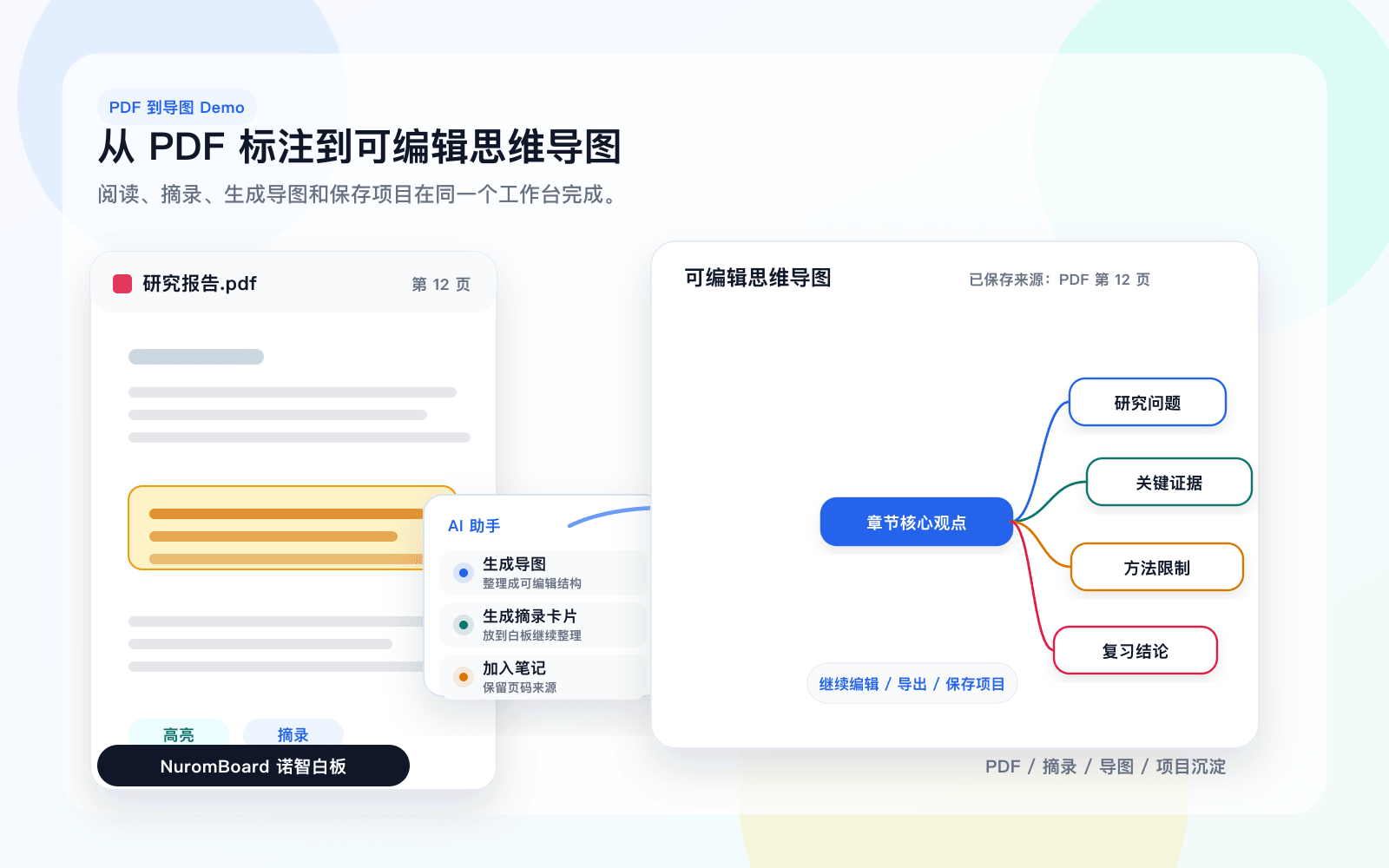
NuromBoard 更适合从 PDF 标注和摘录出发,整理成导图、大纲和知识卡片。
NuromBoard PDF 转思维导图 Demo 总览

这个场景从什么材料开始,最后产出什么

常见输入材料

PDF 讲义论文 PDF行业报告课程资料批注和摘录

最终结构成果

思维导图章节大纲知识卡片项目资料结构

为什么普通工具不够顺

整篇 PDF 直接生成导图容易失真

文档内容太长时,直接生成导图容易把重点、例子和背景信息混在一起。

标注留在 PDF 里难复用

很多 PDF 阅读器能标注,但标注之后很难继续整理成结构。

手动画导图耗时间

用户真正卡住的不是画节点,而是先从 PDF 中提炼出导图结构。

NuromBoard 怎么把输入整理成结构

01

先阅读并标注重点

在 PDF 中高亮关键段落、概念、公式、结论和疑问点。

02

汇总摘录并归纳层级

把标注内容汇总成摘录列表,按主题、章节或问题重新归类。

03

生成导图并继续编辑

把摘录整理成思维导图,再补充节点说明、卡片和项目标签。

PDF 转思维导图 Demo

这组素材展示从 PDF 阅读、选中摘录、生成导图到保存项目的完整链路,适合放在方法文章、外部工具目录和社媒图文中。

PDF 标注摘录生成思维导图的动图演示
PDF 导入 NuromBoard 并阅读重点

导入 PDF 并保留原文上下文

把论文、讲义或报告导入白板,先在 PDF 中阅读和定位重点段落。

PDF 选中段落后选择生成导图

选中关键段落后生成导图

选中摘录内容后,直接在 PDF 选区菜单里选择生成导图、摘录卡片或加入笔记。

PDF 摘录生成可编辑思维导图

得到可编辑思维导图

生成后的导图可以继续编辑,并保留 PDF 页码来源,后续可导出或保存到项目。

不只是功能更多,而是更容易把这件事做完

从阅读开始,而不是从空白导图开始

NuromBoard 适合先承接 PDF 输入,再整理成导图。

导图能继续整理

导图不是一次性输出,可以和摘录、卡片、项目资料一起继续补充。

直接从相关模板开始

继续读这个场景的完整整理方法

场景页回答“这个问题怎么做”,方法文章继续展开步骤、误区、判断标准和 NuromBoard 的适用边界。

继续看相关工具、相邻场景和竞品对比

相关对比页

当用户已经在比较方案时,对比页负责承接最终判断。

常见问题

PDF 可以直接生成思维导图吗?

可以辅助生成,但更建议先标注和摘录重点,再把摘录整理成导图,结果会更准确。

NuromBoard 适合哪些 PDF?

适合课程讲义、论文、行业报告、备考资料和需要长期复用的 PDF。